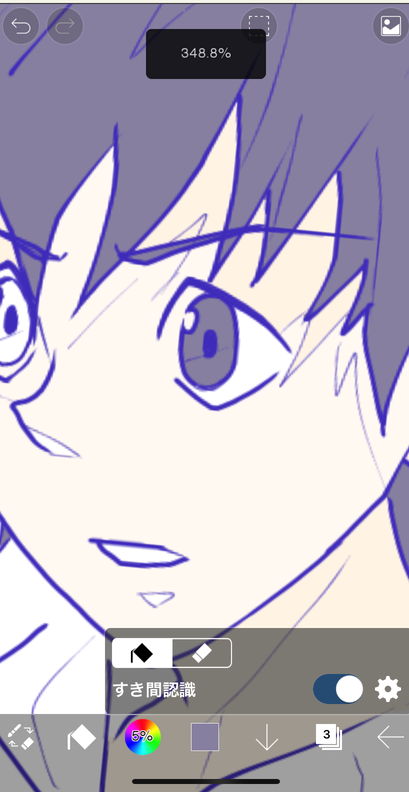
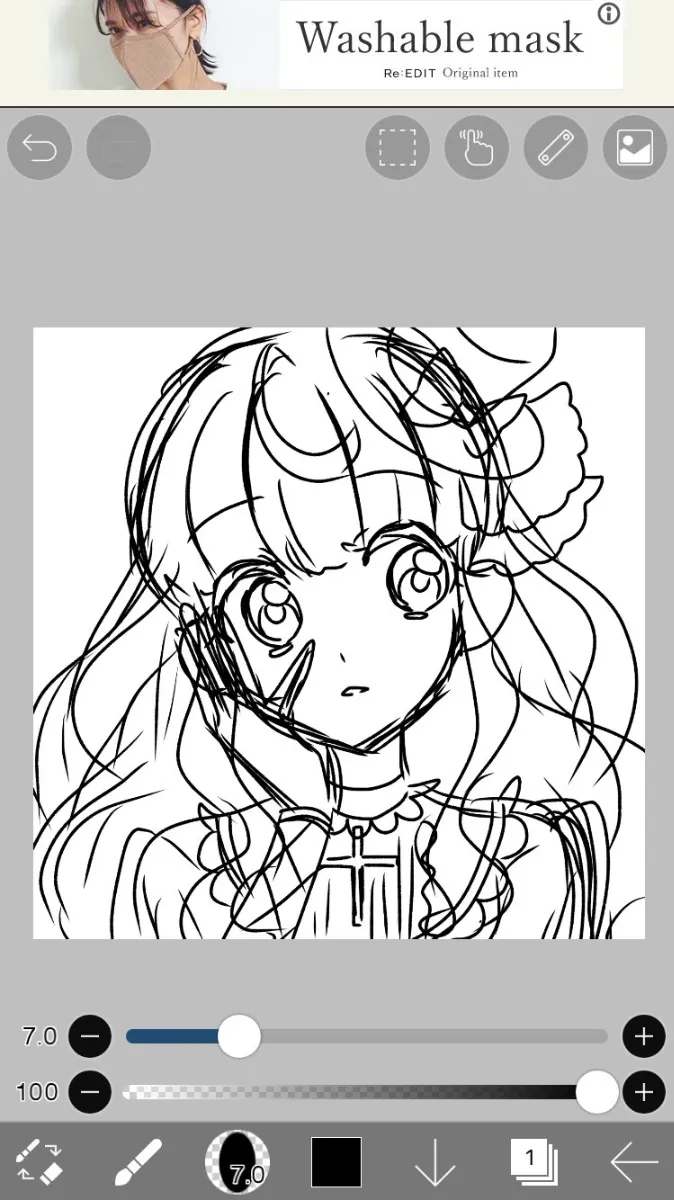
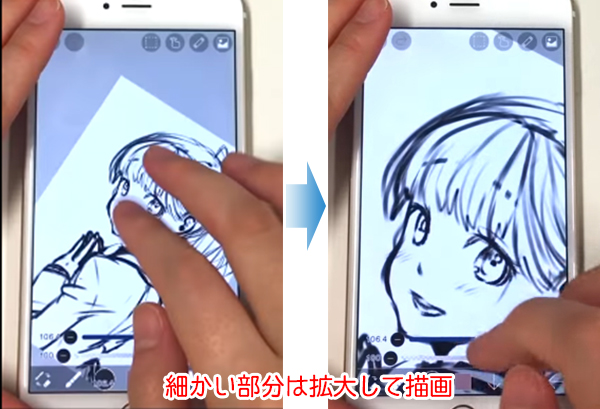
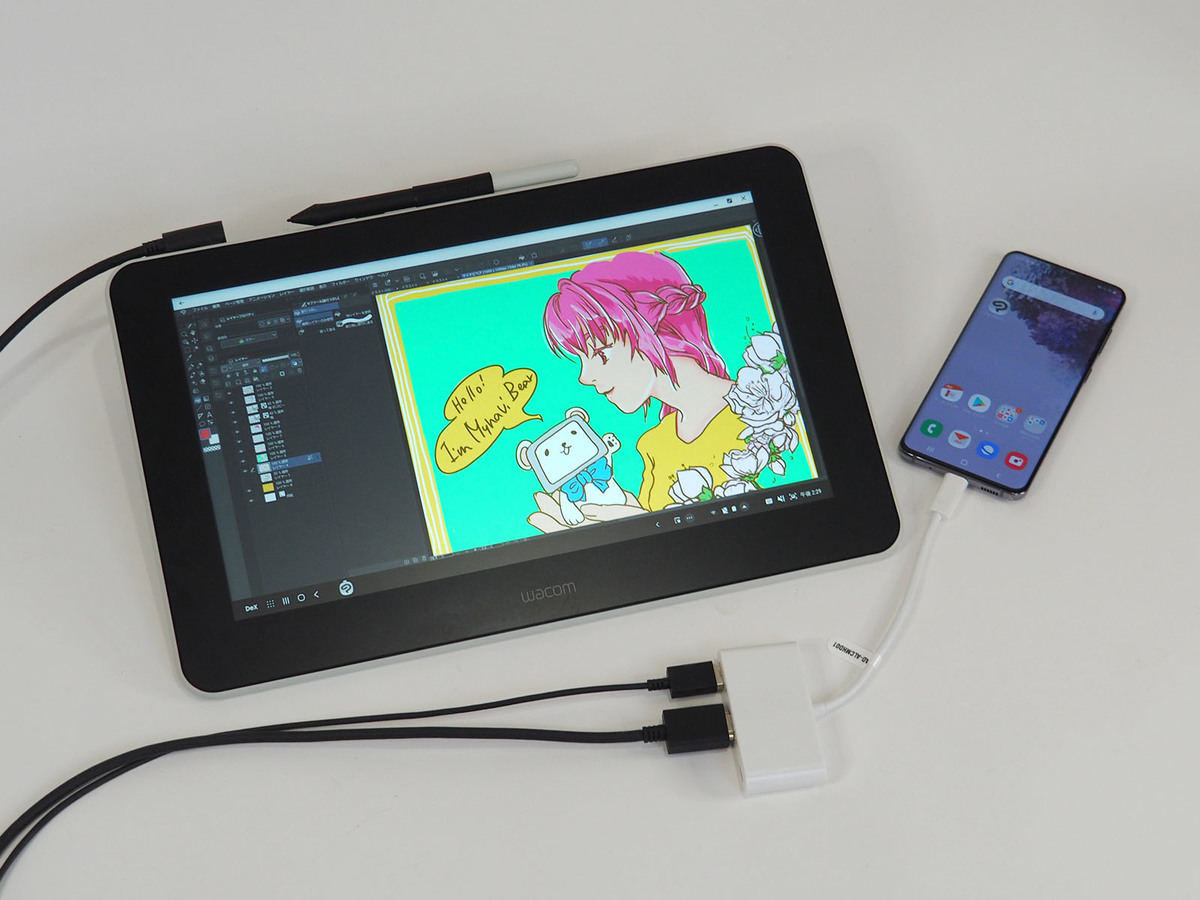
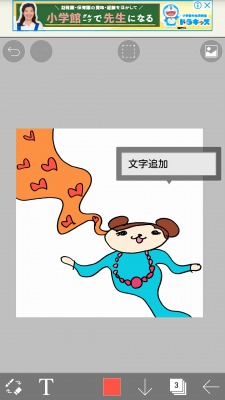
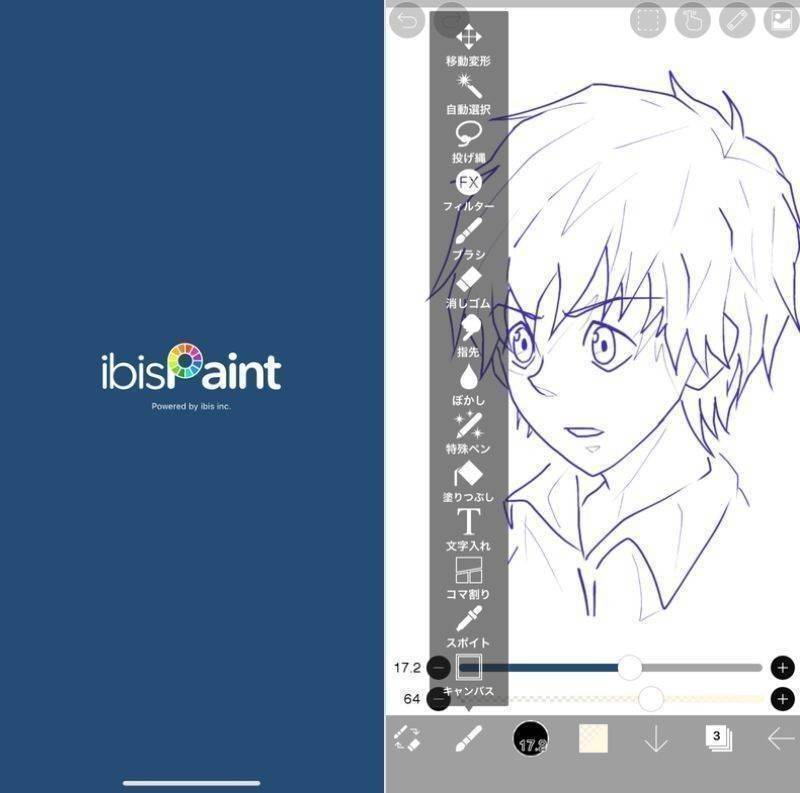
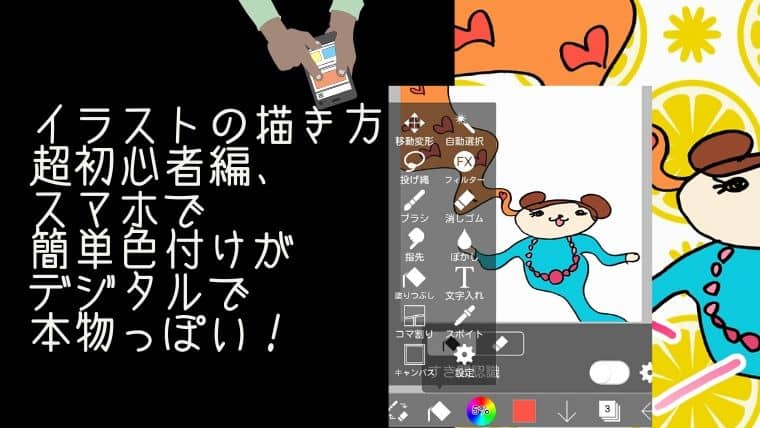
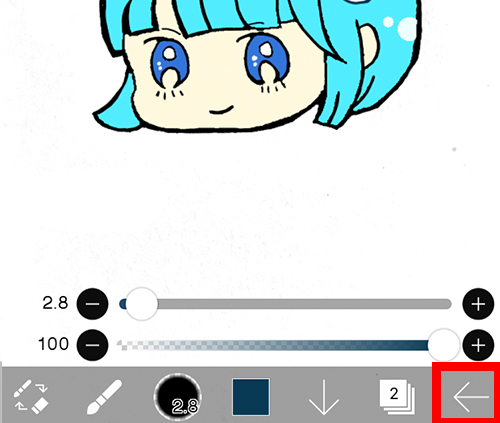
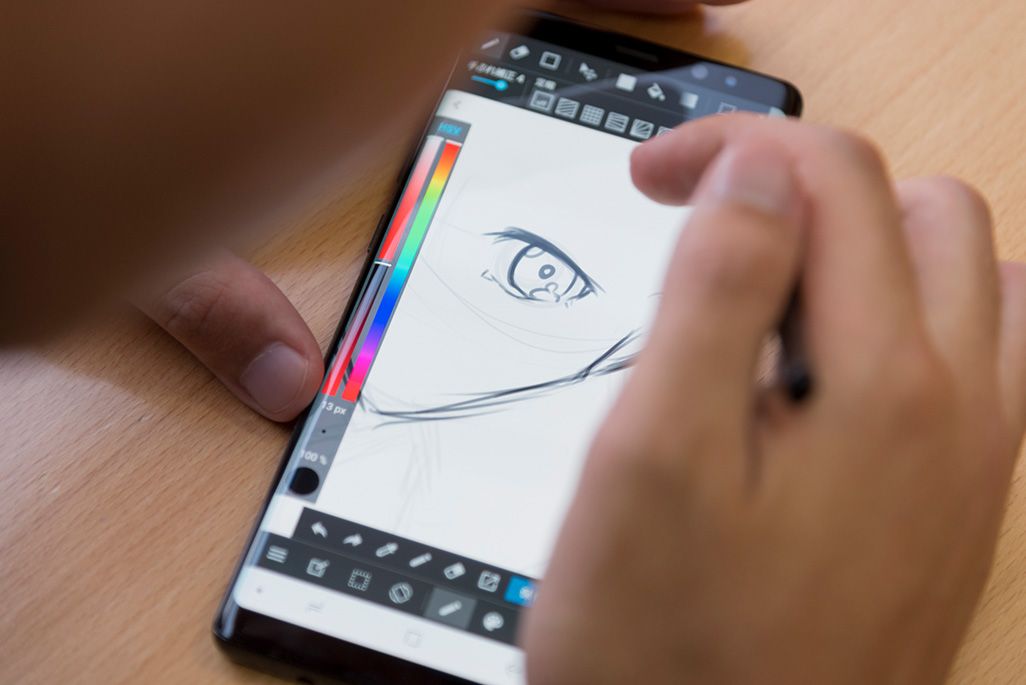
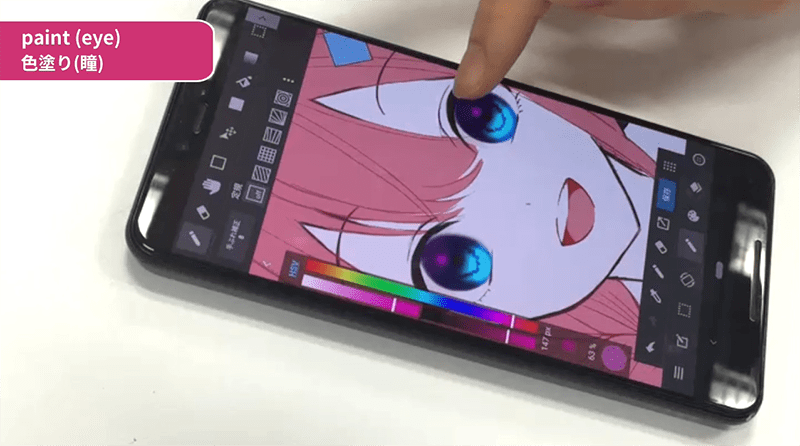
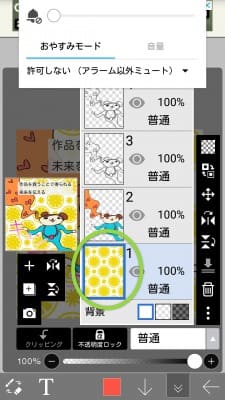
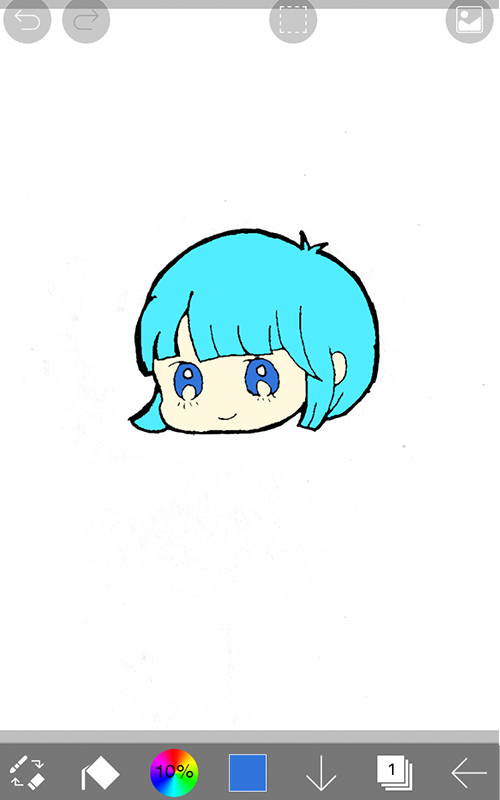
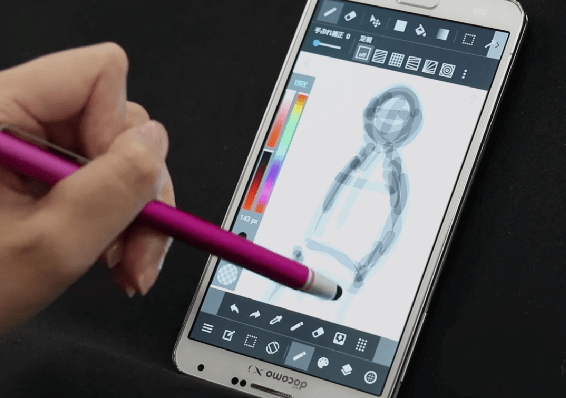
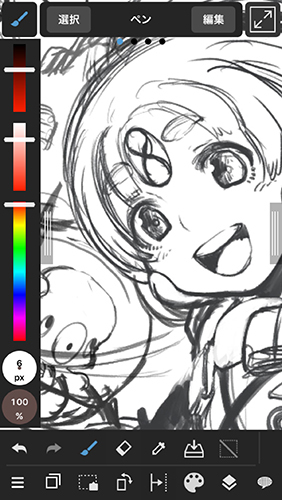
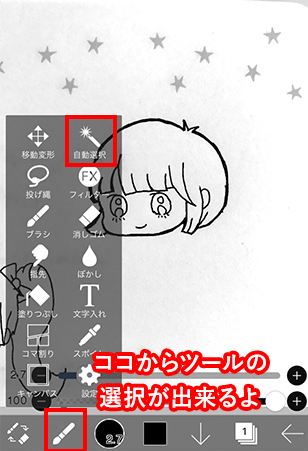
こうして、描き進める事が出来ます。 その際にキャンバス横のツールバーでペンの色等を設定する事が出来ますのでバーを弄って色を決めましょう。 スマホお絵かきの場合、ちょっとスマホ画面が小さいので広く使いたいと思います。 その際はツール
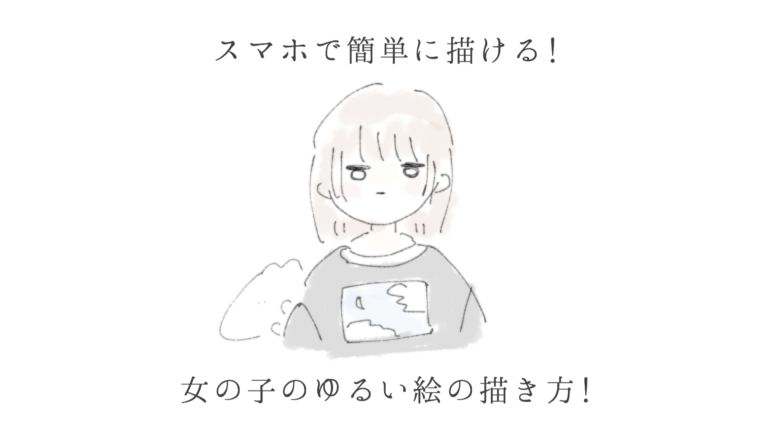
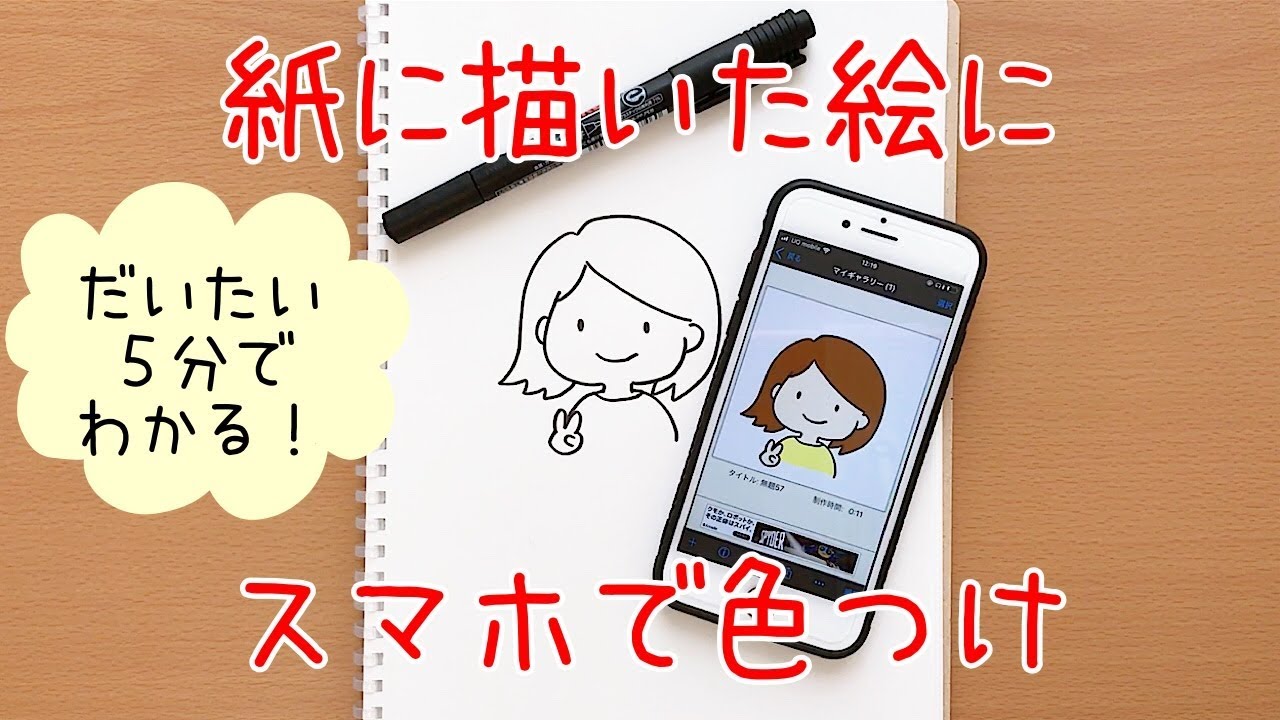
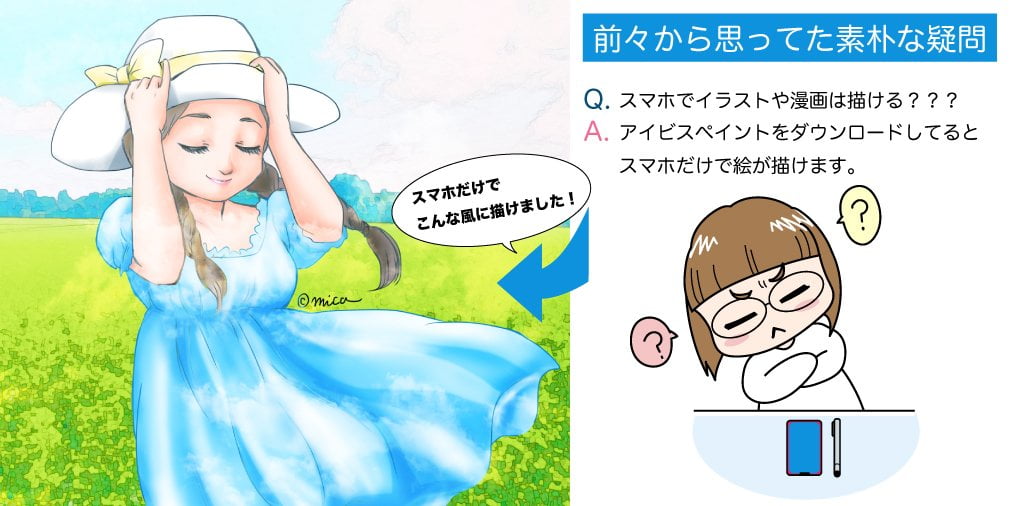
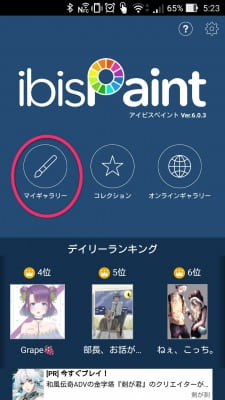
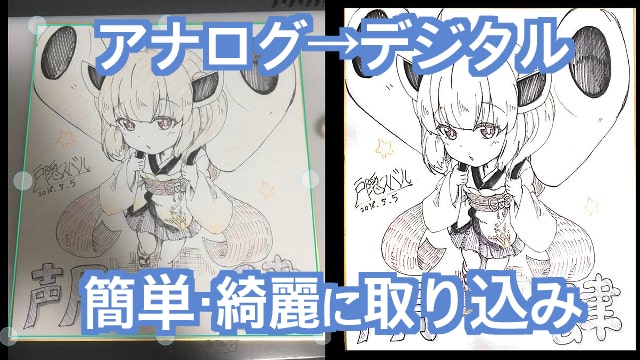
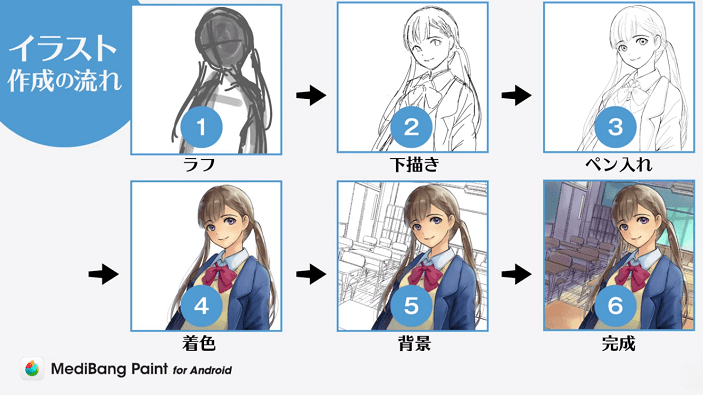
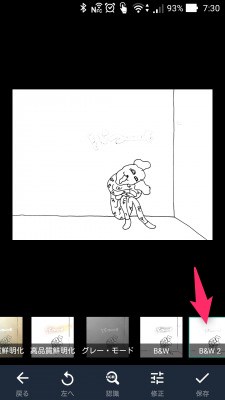
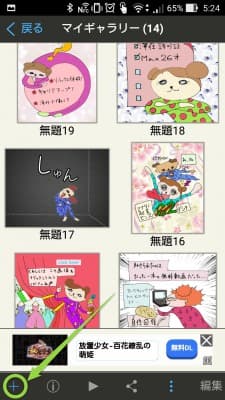
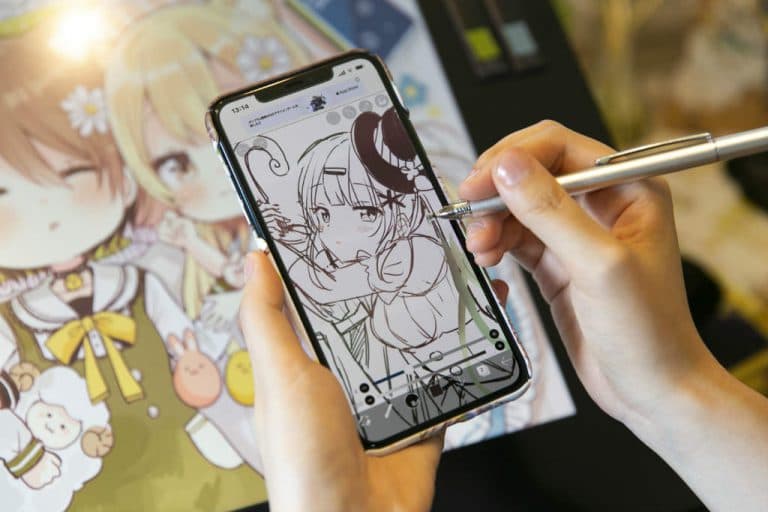
スマホ イラスト 描き方- イラストの輪郭を形作る線画は、イラストにとってとても大切なものです。 今回は、そんな線画の「基本的な描き方」と「描くときに意識したい5つのポイント」についてご紹介したいと思います。 1線画を描く準備をしよう 線画を描き 1.適当な紙に下絵を描きます 2.スマホのメディバンアプリを開きます 3.紙に描いたイラストをアプリに取り込みます 新しいキャンバス→カメラで撮影してインポートをタップ 紙に描いた下絵の写真を撮る→写真を使用をタップ 追加した画像を線画
スマホ イラスト 描き方のギャラリー
各画像をクリックすると、ダウンロードまたは拡大表示できます
 |  |  |
 |  |  |
 |  |  |
 |  |  |
「スマホ イラスト 描き方」の画像ギャラリー、詳細は各画像をクリックしてください。
 |  |  |
 |  | |
 | ||
 |  |  |
「スマホ イラスト 描き方」の画像ギャラリー、詳細は各画像をクリックしてください。
 |  |  |
 |  |  |
 |  |  |
 |  |  |
「スマホ イラスト 描き方」の画像ギャラリー、詳細は各画像をクリックしてください。
 |  |  |
 |  |  |
 |  |  |
 |  |  |
「スマホ イラスト 描き方」の画像ギャラリー、詳細は各画像をクリックしてください。
 |  |  |
 |  |  |
 |  |  |
 |  |  |
「スマホ イラスト 描き方」の画像ギャラリー、詳細は各画像をクリックしてください。
 |  |  |
 |  |  |
 |  |  |
 |  |  |
「スマホ イラスト 描き方」の画像ギャラリー、詳細は各画像をクリックしてください。
 |  |  |
 |  |  |
 |  |  |
 |  |  |
「スマホ イラスト 描き方」の画像ギャラリー、詳細は各画像をクリックしてください。
 |  |  |
 |  |  |
 |  |  |
 |  |  |
「スマホ イラスト 描き方」の画像ギャラリー、詳細は各画像をクリックしてください。
 |  |  |
 |  | |
 |
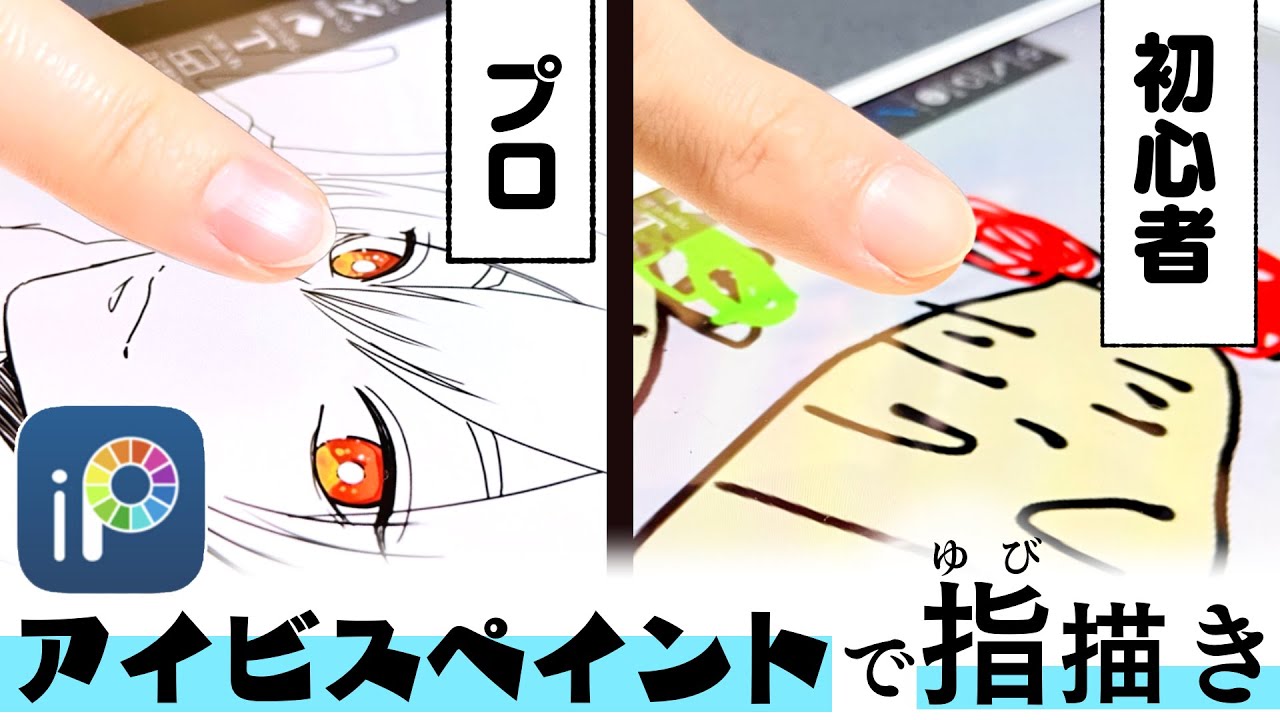
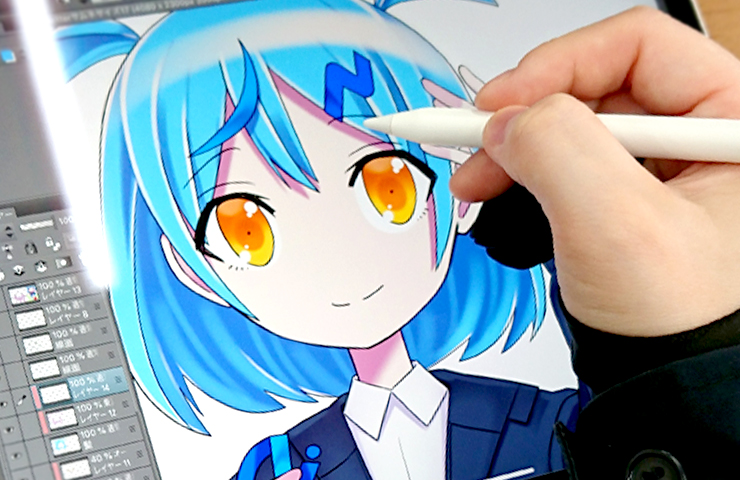
↑私のiPad ProとApple Pencil iPad Proとクリスタでイラストを描いています。まだ無料期間で試している状態ですが、私はメディバンペイントよりも描きやすいので、とても気に入っています。 特にペンの手ぶれ補正がとてもよく効くので、綺麗な線を引けるのがうれしいです。 今回は「 簡単なデジタルイラストをスマホと指で描く描き方 」の紹介をしました。 もっと手の込んだイラストに仕上げていこうと思えば、更にレイヤーをプラスして影やハイライトを入れたり、背景を入れたりしていくことも出来ます。
Incoming Term: スマホ イラスト 描き方,


No comments:
Post a Comment